Springe zum Inhalt

wer auf die Schnelle Untertitel für ein eigenes Video erstellen will und mit dem Hochladen zu nem externen Dienst leben kann, sollte sich mal https://clideo.com anschauen. Das ist extrem übersichtlich gemacht.

Wer da n komisches Gefühl dabei hat, sein Video irgendwo hochzuladen, kann die Untertiteldatei auch einfach von Hand erstellen:

  1. neue Datei erstellen, die denselben Namen hat, wie die Videodatei
  2. Dateiendung .srt nehmen
  3. im Editor öffnen
  4. nach dieser Syntax eintippen:

1
00:00:15 --> 00:00:20
Untertitel ab Sekunde 15

2
00:00:50 --> 00:01:00
zweiter Untertitel von
50 Sekund bis eine Minute

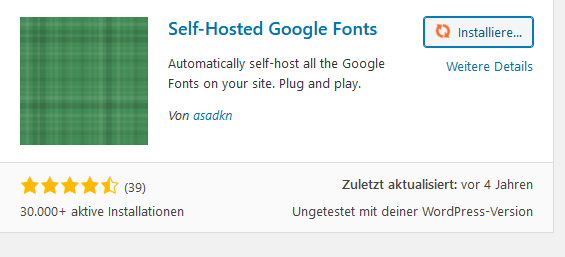
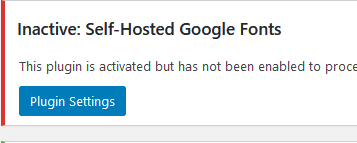
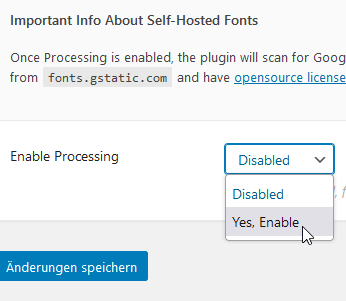
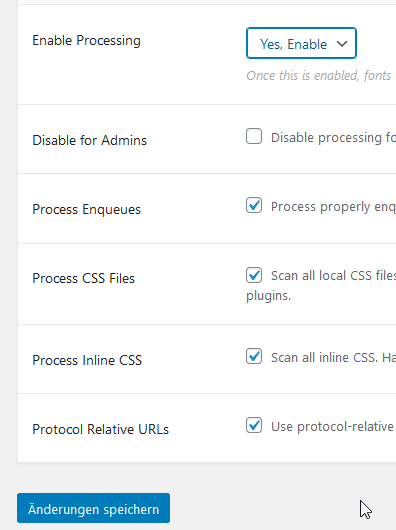
aktuell gibts ne Abmahnwelle und egal ob das der Grund ist, wieso sich der/die ein oder andere dafür interessiert, oder aus anderen Gründen. Für WordPress gibts n Plugin, das das ganz schnell und einfach erledigt.

Hier die Foto-Love-Story dazu:

Zack, fertisch

Lange nix geschrieben und dabei ist das als Notizstelle so praktisch, daher in aller Kürze:

Um rclone täglich Sicherungen in ne Datenwolke zu kopieren brauchts diese Dinge:

Editor ändern, wenn man kein Bündnis mit dem vi-Teufel hat:

EDITOR=/opt/bin/joe

crontab NICHT mit -e editieren, sondern:

joe /etc/config/crontab

Das Skript einfügen, das täglich spät abends gestartet werden soll:

11 23 * * * /opt/bin/rclonebitte.sh

neue crontab einlesen und Dämon neustarten:

crontab /etc/config/crontab && /etc/init.d/crond.sh restart

rclone-Befehl in das Skript einfügen:

#!/bin/sh
/opt/bin/rclone copy /share/<lokales_Verzeichnis>/ <Wolkenname>:<remoteVerzeichnis>/

optional - erweiterter rclone-Befehl :

wenn ich davor sitze und den Fortschritt sehen will, nehme ich "--progress" mit dazu und wenn ich ein Logfile haben will, gibt es "--log-file". Außerdem begrenze ich die Bandbreite gerne auf 90% oder so, dann bleibt noch ein Rest zum normalen Internetbenitzen frei. Dann sieht das so aus:

/opt/bin/rclone --log-file=/opt/bin/rclonebitte.log copy --bwlimit 25M --progress /share/<lokales_Verzeichnis>/ :<remoteVerzeichnis>/

superoptional - wie lange hat das Sichern gedauert?

Mein Log ist sehr viel kürzer, es zeigt nur an, wann der Kopierbefehl gestartet und wann er geendet hat. Das reicht mir normalerweise aus. Dafür sieht das Skript dann etwas ausfeplusterter aus:

!/bin/sh

zeitpunkt=$(date +\%Y-\%m-%d----%H-%M-%S)

echo "$zeitpunkt : STARTE Sicherung blabla in die Wolke" >> /share/CE_CACHEDEV3_DATA/backups/rcloneLOG.txt

/opt/bin/rclone --log-file=/opt/bin/rclonebitte.log copy --bwlimit 25M --progress /share/<lokales_Verzeichnis>/ :<remoteVerzeichnis>/

zeitpunkt=$(date +\%Y-\%m-%d----%H-%M-%S)

echo "$zeitpunkt : ENDE Sicherung blabla in die Wolke" >> /share/CE_CACHEDEV3_DATA/backups/rcloneLOG.txt

Ich setze knapp hundert PCs pro Jahr neu auf. Mit Windows oder Ubuntu oder beidem. Die bekommen dann nach erfolgreichem Auffrischen ein zweites Leben in Kinder- bzw. Jugendzimmern, als Zweitgeräte, als Musikabspielstation oder oder oder ... Jedenfalls bewahre ich sie so vor dem Müll.

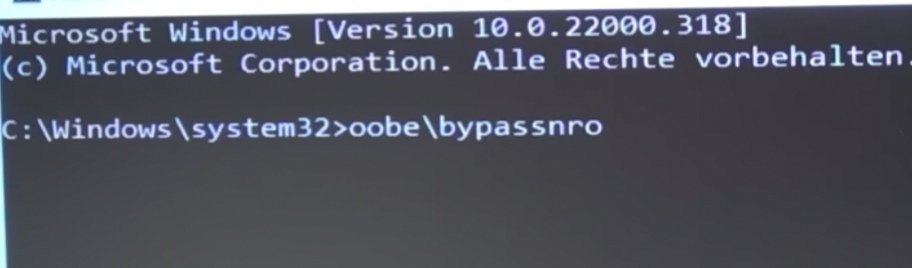
Jetzt hatte ichj ein sehr widerspenstiges Modell vor mir: einen HP-Lapto 15-bw0xx. Der kann sogar schon UEFI ...ich bin bei den Altgeräten BIOS gewohnt .,... und zackdieFatz war auch n ubuntu installiert. Weil das Gerät aber mit integrierter Windowslizenz da lag, wollteich unbedingt parallel ein Windows 10 oder 11 installieren. ...solltte ja n Klackx sein: nope! Die Installation vom Stick ist nie angelaufen. "Taste drücken zum Starten" kam und statt der erwarteten Windows-Installation ist der Laptop neu gestartet. Verschiedene Sticks probiert, verschiedene ISOs usw usw...

Geholfen hatte ... Trommelwirbel ... ein BIOS-Update, also eigentlich ein UEFI-Update. aber der Weg dahin war steinig: das Update war ne .EXE-Datei und um die auszuführen brauch ich n Windows. Die angebotene Option, einen Stick zu machen und über den das Update zu booten hatte nicht geklappt. Also Hirens Boot CD mit nem live WIndows gebootet, Update installiert. von Version 11 auf Version 52 oder so aktualiisert und nach vier Reboots war das Update eingespielt.

Ventoy-Stick rein, WIndows-ISO ausgewählt und wie selbstverständlich startet die Installation

Ouh Mann....ey

ich finde Zeitraffervideos toll. Ob ganz einfache Wolkenbewegungen, Schneckenrennen oder was Gestopmotiontes: ich find das toll

Daher mache ich bei Projekten, die an einem Ort binnen eines Tages entstehen auch gerne Zeitraffer-Aufnahmen. Also sowas wie "Zirkuszelt aufbauen" oder "Gartenhaus zusammenbauen" oder "was Betonieren" usw.

Am Samstag gab wieder ein ähnliches Projekt, namens "Heuraufe bauen".

Ihch benutze für die Aufnahmen der Fotos, die später zu nem Zeitraffer werden sollen, eine Sony Äktschen-Kämm und dieses Mal waren sogar zwei im Einsatz.

Leider hatte ich im Bauwahn den Akku aus den AUgen verloren und versäumt, zeitnah ne externe Stromquelle anzuschließen, aber yo: ist auch so schön geworden und außerdem gehts hier jetzt um "wie mach ich so n Zeitraffer?"

  1. Bilder sammeln:
    ich stelle die Intervallfunktion dafür so ein, dass sie ein Bild alle 2 Sekunden machen soll. ( jede Sekunde geht auch, oder alle 5 sekunden ...ändert nix am weiteren Vorgehen)
  2. Bilder auf den PC kopieren
    die Sonykämmera und vermutlich einige andere auch, speichert nur ne begrenzte Anzahl Dateien in einem Verzeichnis ab und legt danach ein neues Verzeichnis an. Wir wollen die alle zusammen haben, also: auf dem PC ein Verzeichnis anlegen und in dieses alle Fotos des Tages reinkopieren. (und am besten nochmal den ganzen Klumbatsch in n Sicherungskopie-Verzeichnis kopieren)
  3. Dateinamen gradeziehen
    Damit die Dateinamen bei <irgendwas>1.jpg beginnen und dann chrononolgisch fortlaufend nummeriert sind, hilft dieser schöne Powershell-Befehl:

    Get-ChildItem ./ | Sort-Object LastWriteTime | ForEach-Object -begin { $count=1 } -process { rename-item $_ -NewName "irgendwas$count.jpg"; $count++ }
  4. FFmpeg herunterladen und so
    von hier FFmpeg herunterladen. Vermutlich brauchst Du das für Windows 64bit, nimmst also das an dem "win64-gpl-shared.zip" dransteht.
    Nahc dem erfolgreichen Herunterladen, die Datei entpacken und alles nach C:\ffmpeg\ legen
  5. Zeitraffer bauen (lassen)
    so, jetzt geht´s ab: dieser kleine Befehl (im Powershellfenster eingeben) baut aus allen Bildern ein Bewegtbild zusammen:

    C:\ffmpeg\bin\ffmpeg.exe -start_number 1 -i "irgendwas%d.jpg" zeitraffer.mp4

So, das war´s schon. nach 1-5 Minuten ca habt ihr die Datei "zeitraffer.mp4" fertig. da noch ne schöne Musik drunter und fertig.
Ich finde, dass die "The Secret of Monkey Island — Amiga MP3s" sehr gut unter solche Zeitraffervideos passen. auf scummbar punkt com gibts die unter "Downloads" und dann "MP3"

Unter das fertige Zeitraffervideo kommt dann so die Musik (wenn das Video länger ist, als das Audio und das Audio wiederholt werden soll bis das Video fertig ist):

C:\ffmpeg\bin\ffmpeg.exe -i .\zeitraffer.mp4 -stream_loop -1 -i '.\Fettuccini brothers (Amiga).mp3' -shortest -c copy zeitraffer_audioisiert2.mp4

Viel Spaß!

Nach ner Runde OpenRA mit nem Freund kamen wir auf die Idee, auch mal Alarmstufe Rot 2 wieder zu spielen. Im aktuellen Remesatered-Paket ist das nicht dabei, außerdem Origin und so... yo

Ich hab mit dieser Anleitung es tatsächlich hinbekommen, mit zwei Befehlen Alarmstufe Rot 2 Yuris Rache unter meinem Ubuntu zack pamm lauffähig zu kriegen. absolut stressfrei:

https://www.dedoimedo.com/games/cncra2yr-linux.html

Top Anleitung, und die dort erwähnten zwei Befehle reichen tatsächlich aus:

snap install cncra2yr

snap run cncra2yr

einzige Hürde war, dass ich von meiner "zehn-Jahre-Edition" die benötigten Dateien nicht extrahieren konnte, aber einmal auf nem Windows-Notebook installieren und schon kann man die benötigten Dateien rüberkopieren.

Und ab gehts !

Dieses kleine feine Tool ist echt der Hammer: es nennt sich ventoy und funktioniert so:

Einmal einen ventoy-boit-Stick erstellen und ab dann einfach iso-Dateien auf den Stick schieben. Beim Boot vom Stick kannst Du dann auswählen, welche ISO gestartet werden soll. Das ist super und ich muss meine Bootsticks nicht ständig neu "brennen" 🙂

https://www.ventoy.net