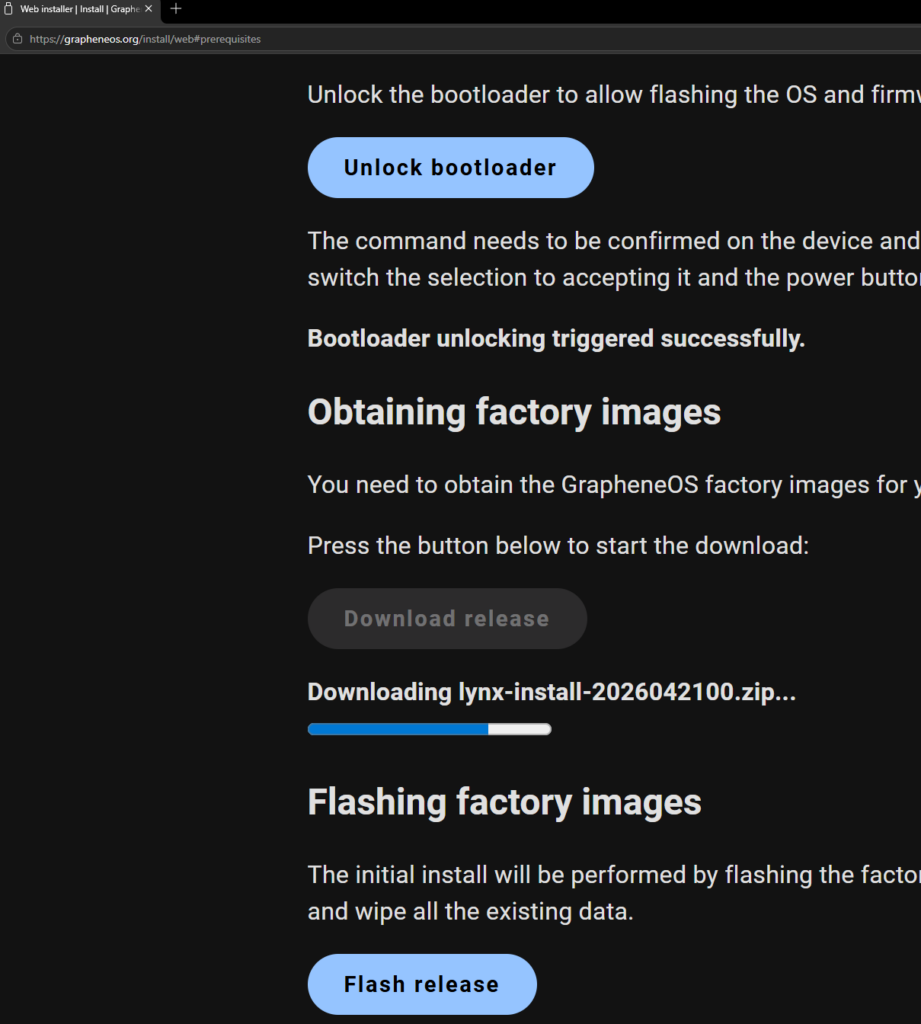
dank iVentoy kann ich PCs und Laptops nun ohne USB-Sticks per PXE-Boot bespielen.
Das ist eine super Zeit,- Energie und Nerven-Ersparnis.
Noch besser wird es mit Dateien, die man zur Automatisierung der Installationen hinterlegen kann.
Für Debian und Ubuntu kann mensch das nachlesen und verstehen. Für Windows ist das ein vielarmiges Monster ...wundert vermutlich die Wenigsten hier... Hilfe bringt eine Schneegans ... keine Ahnung, woher der Name kommt, aber dieses Tool hier ist super gemacht: https://schneegans.de/windows/unattend-generator/
...während ich das hier geschrieben habe, ist die erste unattended-Installation in unter 10 Minuten durchgelaufen. Der Reboot mit Vorbereitungen und PowershellSkripten, die ich im SchneeganzTool aktiviert hatte, dauern jetzt noch ein bisschen, aber da es mich dafür nicht braucht, find ich das super so
nee, das ist keine falsche KI-Übersetzung: ich find das einfach nur witzig, englische Wörter wortwörtlich ins deutsche zu übersetzen .. ach egal... jedenfalls: so geht das :
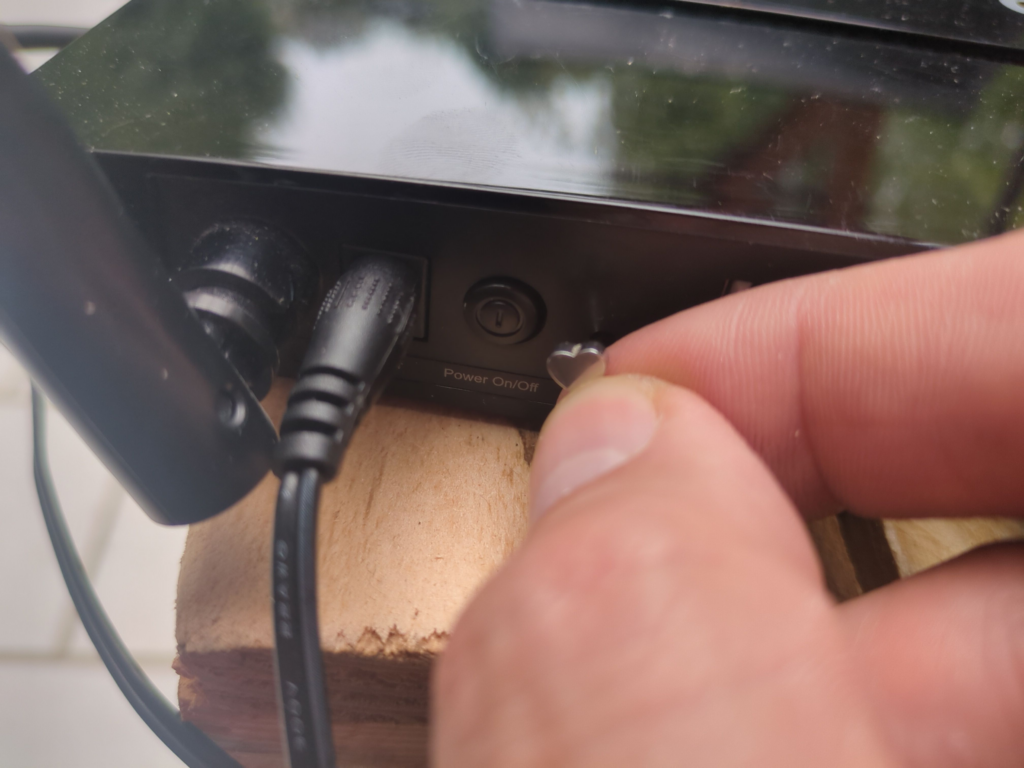
mit nem SIM-KartenRausholerli oder ner Karl-Büroklammer oder nem Ohrstecker den Resetknopf halten, dabei den Router einschalten, bis zehn zählen und den Resetknopf loslassen
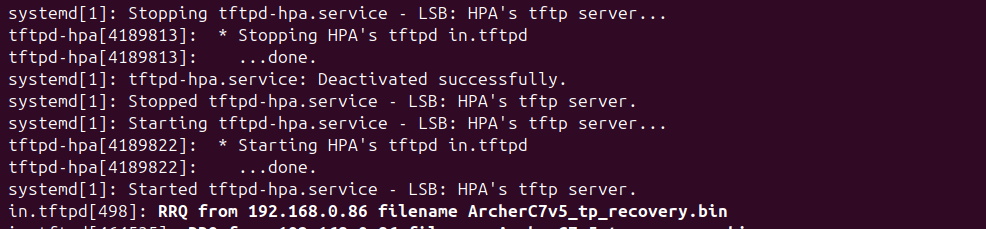
oha: da passiert was
im Terminl siehst Du, wie die .bin-Datei abgefragt und ausgeliefert wurde:
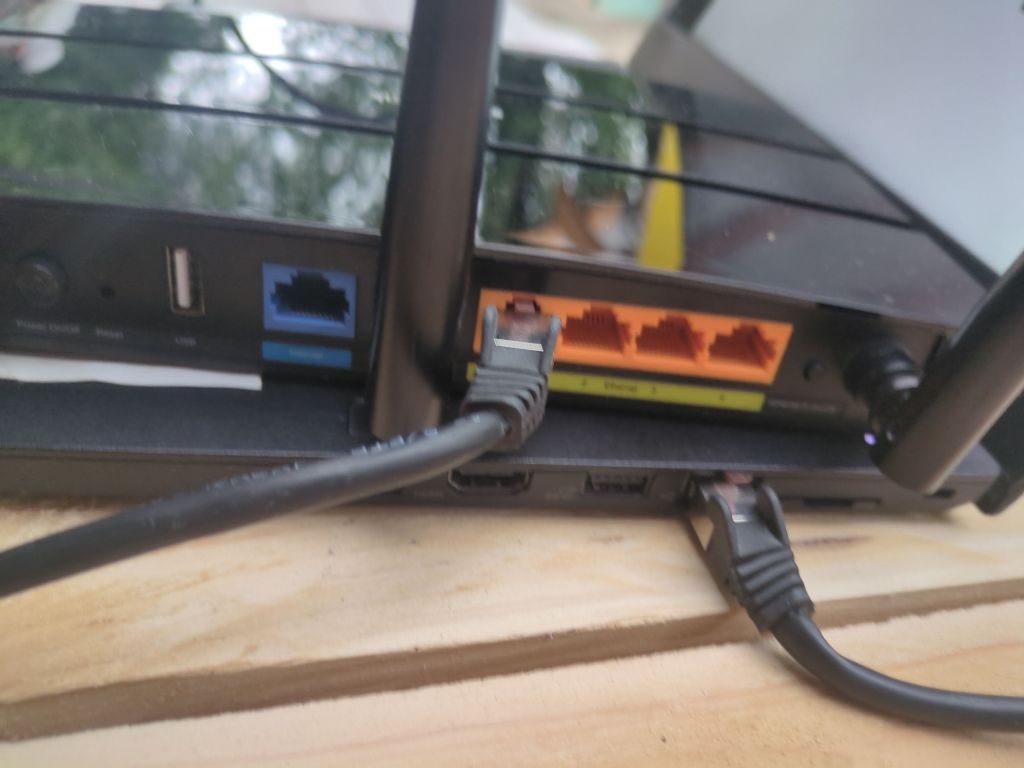
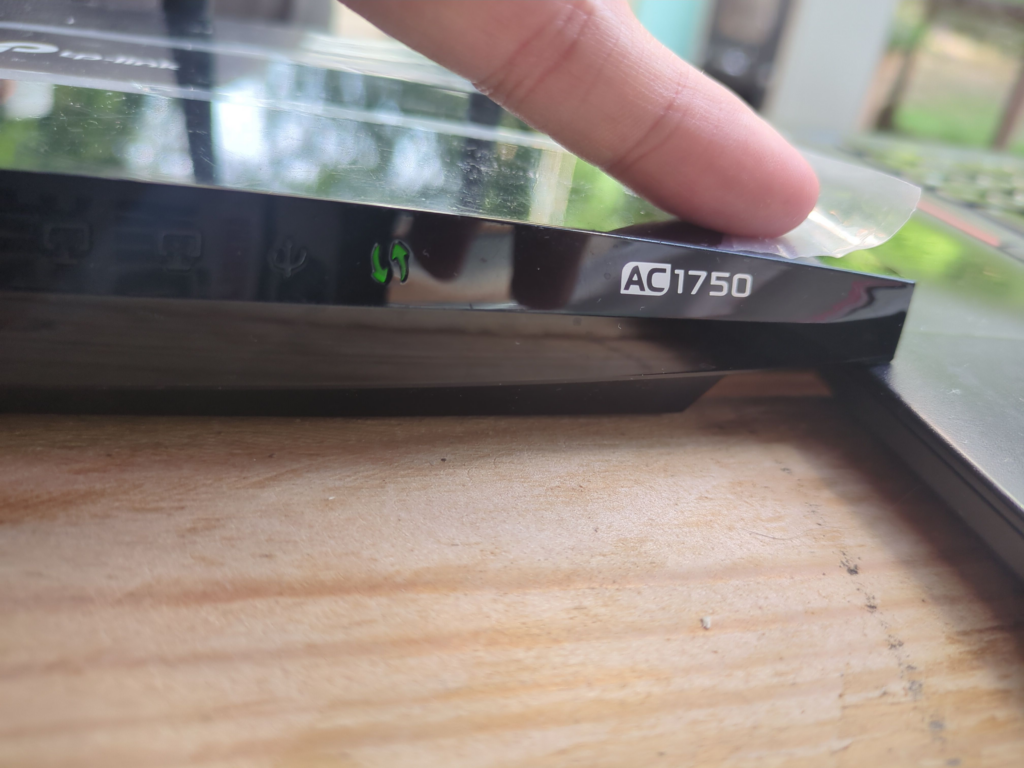
die zwei Pfeile leuchten am Router
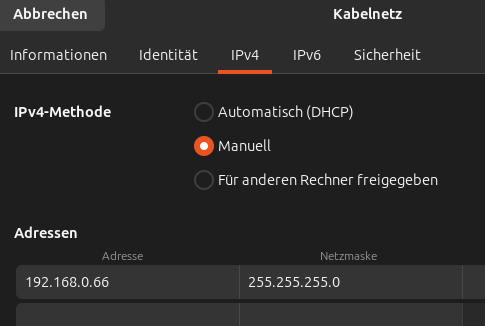
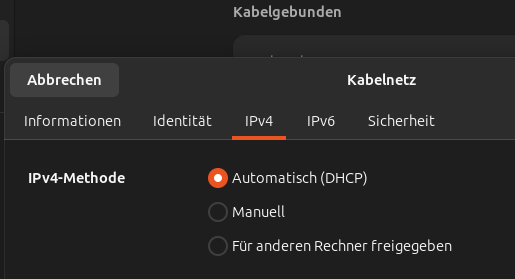
bisschen warten und zurück auf DHCP
die Power-LED blinkt dann erstmal schnell und nach ca 5 Minuten Warten blinkt sie etwas weniger schnel. Dann den PC zurück auf DHCP umstellen:
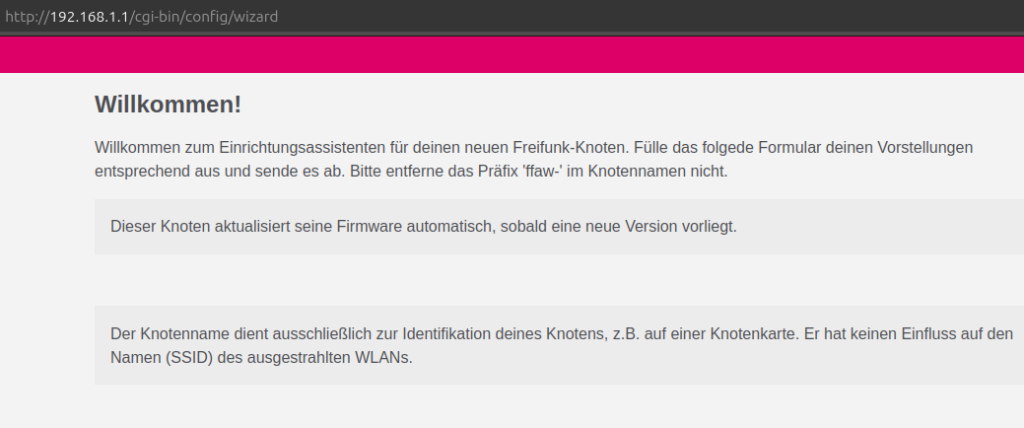
zack - bereit zum Einrichten
Firefox öffnen und 192.168.1.1 aufrufen, dort kannst Du dem Router dann einen Knotennamen und wenn Du wllst auch die Geo-Koordinaten geben, damit er auf der Freifunk-Karte dort auftaucht, wo er später freigesetzt wird.
so: gestern den llama.cpp angeworfen und heute die ersten MCPs drangeschnubbelt.
nach viel Recherche und Theorie hat "einfach mal machen" geholfen und dieser Beitrag: -klick-
So sieht das bei mir aus:
# Installation von uv (Python Package Manager)sudo curl -LsSf https://astral.sh/uv/install.sh | sh# Erstellung des Verzeichnisses für MCP-Serversudo mkdir /opt/MCPscd /opt/MCPs# Öffnen der Konfigurationsdatei im Editor joejoe config.json# Hier ist der Inhalt, den du in die Datei kopierst:{
"mcpServers": {
"time": {
"command": "uvx",
"args": ["mcp-server-time", "--local-timezone=Europe/Berlin"]
},
"fetch": {
"command": "uvx",
"args": ["mcp-server-fetch"]
},
"ddg-search": {
"command": "uvx",
"args": ["duckduckgo-mcp-server"]
}
}
}# Wechsel zurück zum übergeordneten Verzeichniscd ..# Berechtigungen für das Verzeichnis ändern (völlige Berechtigung für alle)sudo chmod 777 ./MCPs/# Wechsel in das Verzeichnis MCPscd MCPs/# Erneutes Öffnen der Konfiguration zur Überprüfungjoe config.json# Starten des mcp-proxy Servers mit der definierten Konfiguration# --stateless: Keine Persistierung von Sitzungen# --allow-origin "*": Erlaubt CORS von allen Domains# --port 8001: Bindet an Port 8001uvx mcp-proxy --named-server-config config.json --allow-origin "*" --port 8001 --stateless
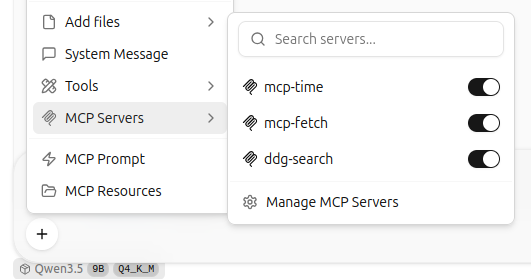
und das Ergebnis ist dann:
das ist wirklich cool und mit Web-Search ist er jetzt vielseitiger und dass er nachfragen kann, welches Datum wir haben, ändert "seine Meinung" zu Artikeln, die das Modell sonst als Parodie oder Satire bezeichnet hatte, als es dachte, das wären Artikel "aus der Zukunft"
Ich finde den Gedanken sehr interessant, einen potenten PC im Haus zu haben, den mensch bei Bedarf einschaltet und dann von beliebigen anderen Geräten im Haushalt dessen angebotenes KI-Modell bequem á la chatgpt nutzen kann.
Dafür habe ich einen Ryzen 7700X mit 32 GB DDR5-RAM und einer GeForce 4800.
Das ist kein ultimatives KI-Setup, auch weil die Grafikkarte nur 16 GB vram hat, aber zum "Spielen" also zum Ausprobieren und schauen, was geht, was fehlt und wo es hingeht, reicht es allemal.
Hier meine kleinen Notizen:
Ich habe ubuntu 26.04 lts installiert (später vielleicht auf ubuntu server ohne gui gehen). Danach habe ich mich dafür entschieden, llama.cpp auszuprobieren. Im Vergleich zu ollama soll das schwieriger zu konfigurieren sein, aber ich wollte ihm mal ne Chance geben.
Mit dieser Anleitung von Frank -klick- hat es auf Anhieb überraschend einfach funktioniert. Meine kleinen Anpassung wegen neuer Versionen sahen dann so aus.
# System aktualisieren: Paketlisten abrufen und bereits installierte Pakete auf Updates prüfen.sudoapt update && sudoapt upgrade -y
# Basis-Entwicklungsumgebung installieren:# Benötigt für: Compilierung von Code, Git für Versionskontrolle, CMake für Build-System,# sowie CUDA-spezifische Bibliotheken (libomp, curl, zlib) für die spätere Installation.sudoapt install build-essential git cmake libomp-dev libcurl4-openssl-dev curl zlib1g-dev
# CUDA-Repo hinzufügen:# Download der GPG-Schlüsselring-Debian-Paket, um den offiziellen NVIDIA-Softwarequellen zu aktivieren.
wget https://developer.download.nvidia.com/compute/cuda/repos/ubuntu2604/x86_64/cuda-keyring_1.1-1_all.deb# Den Schlüsselring installieren, damit "apt" jetzt CUDA-Pakete findet.sudo dpkg -i cuda-keyring_1.1-1_all.deb
# Repo erneut aktualisieren, damit CUDA-Pakete sichtbar werden.sudoapt update && sudoapt upgrade -y
# Versuchsweise CUDA Toolkit 12.6 installieren (dies wird oft überschrieben oder ignoriert).sudoapt install cuda-toolkit-12-6
# Suchen nach dem aktuellen CUDA-Paketnamen.sudoapt-cache search cuda-toolkit
# Tatsächliche Installation des neuesten CUDA Toolkits (hier 13.1).sudoapt install cuda-toolkit-13-1
# Build-Abhängigkeiten für CUDA-Bibliotheken (cublas) installieren.sudoapt install build-essential git cmake libcublas-dev libomp-dev libcurl4-openssl-dev curl zlib1g-dev
# Überprüfen, ob libcublas-Pakete verfügbar sind.sudoapt-cache search libcublas
# Installieren der spezifischen CUDA-Bibliothek für CUDA 13.1.sudoapt install build-essential git cmake libcublas-dev-13-1 libomp-dev libcurl4-openssl-dev curl zlib1g-dev
# Arbeitsverzeichnis für das LLM-Projekt erstellen.
mkdir ~/llama
# In das Verzeichnis wechseln.
cd ~/llama
# Den Open-Source-Code für LLaMA von der GitHub-Repository klonen.
git clone https://github.com/ggerganov/llama.cpp.git# In das geklonte Projekt wechseln.
cd llama.cpp
# Konfiguration des Build-Prozesses starten:# Aktiviert CUDA-Geschwindigkeitsoptimierung (-DGGML_CUDA=ON).sudo cmake .. -DGGML_CUDA=ON# Hinweis: Da cmake hier als root ausgeführt wird, passiert dies oft ohne Ausgabe oder im Hintergrund,# bevor das Build-Verzeichnis erstellt wird (siehe unten).# Verzeichnisinhalt anzeigen (zeigt die Struktur nach dem Klonen).
ls
# Build-Verzeichnis innerhalb des Projekts erstellen.
mkdir build
# In das Build-Verzeichnis wechseln (Best Practice bei cmake, um Code und Build getrennt zu halten).
cd build
# Konfiguration erneut aufrufen (diesmal korrekt im build-Verzeichnis, um Dateien zu generieren).sudo cmake .. -DGGML_CUDA=ON# Kompilierung des Codes starten:# --build . : Startet den Build im aktuellen Verzeichnis# --config Release : Baut die Release-Version (optimiert)# -j $(nproc) : Nutzt alle verfügbaren CPU-Kerne parallel für schnelleres Compilieren.sudo cmake --build . --config Release -j $(nproc)
# Zielverzeichnis für heruntergeladene Modelle erstellen.
mkdir /opt/models
# Als root das Zielverzeichnis erstellen (falls vorherige Fehlschläge existierten).sudo mkdir /opt/models
# Berechtigungen setzen (777): Jeder kann lesen, schreiben und ausführen.# ⚠️ Sicherheitshinweis: 777 ist sehr offen; normalerweise reicht 755 oder 770 für Modelle.
chmod 777 /opt/models
# Berechtigungen als root erneut setzen (sicherstellen).sudo chmod 777 /opt/models
# Zurück in das Modelle-Verzeichnis wechseln.
cd /opt/models/
# ============================================================================# Hab dann diese Modelle heruntergeladen (und bisher nur Qwen3.5-9B-Q4_K_M.gguf getestet)# - Qwen3.5-9B-DeepSeek-V4-Flash-Q4_K_M.gguf# - Qwen3.5-9B-Q4_K_M.gguf# - gemma-4-12b-it-Q4_K_M.gguf# - gemma-4-E4B-it-Q4_K_M.gguf# ============================================================================# Alle Dateien mit der Endung .gguf aus dem Download-Ordner in das aktuelle Verzeichnis verschieben.
mv ~/Downloads/*.gguf ./
# Installationsbefehle aus dem vorherigen Build-Projekt in das Systempfad /usr/local/libexec/llama installieren.sudo cmake --install .
# Bibliothekspfade neu laden, damit das System die neu kompilierten CUDA-Bibliotheken sofort finden kann.sudo ldconfig
# Startbefehl für den LLM-Server:# --model : Pfad zum spezifischen Modell (Qwen3.5).# --host 0.0.0.0 : Macht den Server auf allen Netzwerkschnittstellen erreichbar (nicht nur localhost).# --port 8080 : Der Port, auf dem der Server lauscht.
llama-server --model /opt/models/Qwen3.5-9B-Q4_K_M.gguf --host 0.0.0.0 --port 8080
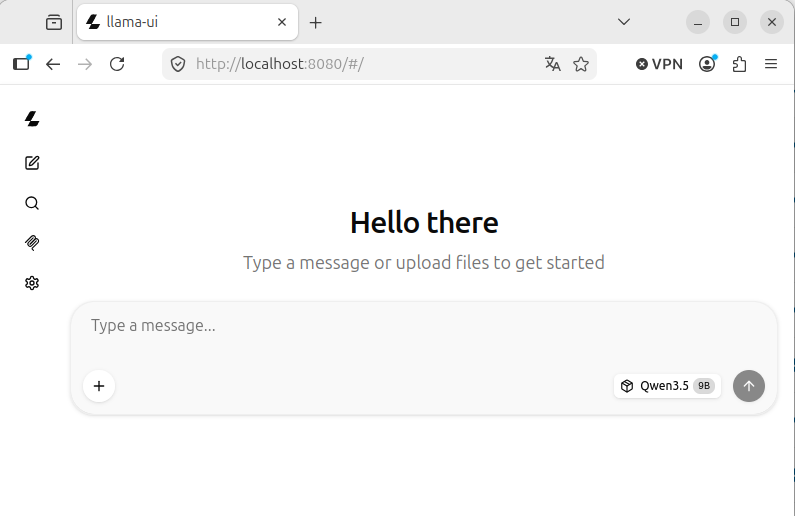
... sieht dann so aus:
Anmerkung:
Wenn die CUDA-Driver noch nicht installiert sind, sollte das jetzt nachgeholt werden. In diesem Konfigurator kannst du dein Betriebssystem und eine Installationsmethode auswählen, um dir die Befehle für deinen Server anzeigen zu lassen.
Bei einem Dual-Boot-System passiert es häufig, dass die Uhrzeit im Windows-System danach eine oder zwei Stunden hinterherhinkt ...in Mitteleuropa..
Diesen Befehl hier in der Administrator-CMD ausführen und schwupps gibt es eine "geplante Aufgabe", die die Uhrzeit direkt nach UserAnmeldung synchronisiert:
❤️ dieses upplay verbessert meinen Tag absolut herrlich: ins Fenster tabben und Leertaste: alle Lautsprecher (im Haus) stumm. + und - für Lautstärke playlist klick klick fertig ❤️
...das klingt vermutlich etwas seltsam und zu normal um meine Begeisterung nachzufühlen.
Aber die di.days und die BigTech-Abkehr haben auch vor meiner Art Musik zu hören nicht Halt gemacht.
als mini-Server nutze ich daheim minidlna, aber sicher würde auch ein USB-Stick an der FritzBox seinen Dienst tun und dann hab ich nach Möglichkeiten gesucht, meine Yamaha MusicCast-Lautsprecher vom PC aus zu bespielen.
..sah trostlos aus .. bis ich UPPLAY gefunden hab.
ich starte das Programm (bei mir unter mint und ubuntu) und es fragt mich direkt, welchen MusicCast-Lautsprecher das Programm verwenden soll. Danach wille es noch wissen, von welchem dlna-Server die Musik kommen soll. Zack gehts los und die Musik läuf und ich kann sie sehr einfach und schnell über meinen PC steuern, Lautstärke ändern, pausieren usw.
um mehr aus der Nintendo Switch rauszuholen, empfehle ich euch einen Blick ...nee... mindestens drei Blicke auf die YT-Videos von NiklasCFW. Ich finde, er hat n super Maß zwischen Verständlichkeit und Geschwindigkeit ...weißde, wie ich mein? ...genau!
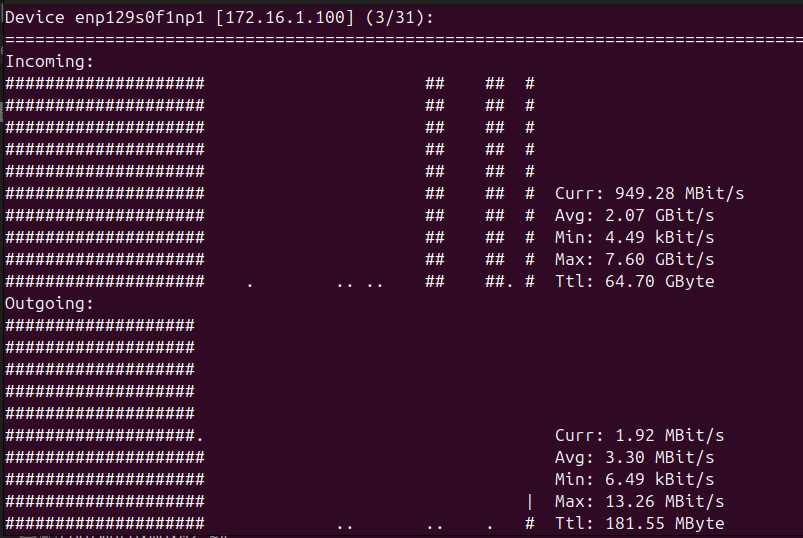
heute kurz und knapp: um zu sehen, was gerade durch die Netzwerkschnittstelen läuft, find ich das Werkzeug
nload
super. Einfach mit nload starten und dann mit den Pfeiltasten zur gewünschten Schnittstelle navigiern. Dann genießen:
boah.-arrrghgrzzz.. aber am Ende gehts ja dann doch irgendwie
also: neues Debian13 : cool - jitsi: auch cool - aber jitsi will jre 17 und Debian 13 kennt da nur 21 oder so ... also spart euch ne Stunde Rummachen und tut dies hier:
"alte" bookworm-Quellen hinzufügen: Datei anlegen durch öffnen)
/etc/apt/sources.list.d/bookworm.list
da komtm das hier rein:
deb http://deb.debian.org/debian bookworm main contrib non-free non-free-firmware
deb http://security.debian.org/debian-security bookworm-security main contrib non-free non-free-firmware
deb http://deb.debian.org/debian bookworm-updates main contrib non-free non-free-firmware
Dann mit Pinning in /etc/apt/preferences.d/bookworm-pindie Bookworm-Quellen niedriger priorisijääährn: