Richtig guter politischer Beitrag. Ich gebe meine kleinen Beitrag dazu und teile ihn. Nehmt euch die Zeit und schauts euch an!
Autor: admin
Am Raps echt wenig los
Superfluffig und superschnell
Rezepttipp für solche Hefehörnchen in 30 Minuten:


Hier geht's zum Rezept: https://slava.com.de/?p=658
Ich bin begeistert

Freifunk Mainz in Worms

airvpn unter kali
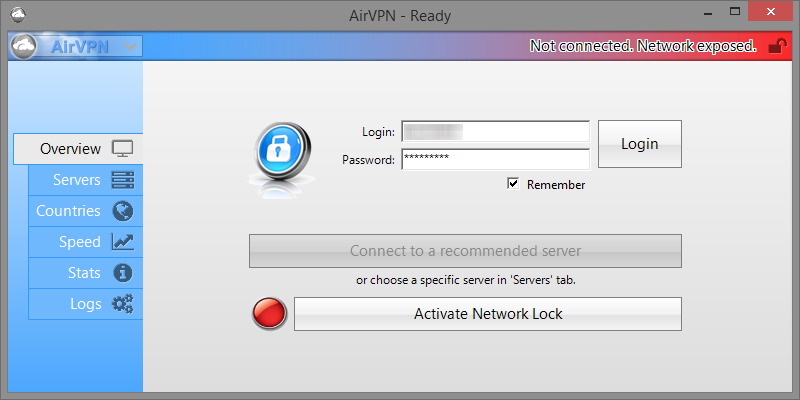
in aller Kürze: so verbindet ihr schnell und einfach euer kali über airvpn:
- apt-get update
- apt-get install gdebi (dauert ne Minute ca)
- hier https://airvpn.org/linux/ den Linux-Client "Eddie" herunterladen (Linux 64 Debian GUI)
- Terminal öffnen
- cd Downloads
- gdebi eddie<TAB> und Frage mit y bestätigen (dauert auch wieder ne Minute ca)
- eddie-ui
- username und passwort eingeben

Heuraufebauen
Als bekennender Zeitraffer-Freund musste ich den Aufbau einer Heuraufe natürlich bildlich festhalten. Das Dach fehlt noch, aber das Zwischenergebnis lässt sich doch schon mal sehen:
ungewollten Webseitendreck ab ins schwarz Loch saugen lassen
Bei nem Freund waren eine handvoll alte Futros vom Modell s550 übrig. In der Vergangenheit hab ich mit den schwächeren s400 schon gerne gebastelt, da war's klar, dass die hübschen schwarzen s550 auch direkt zu irgendwas verwurstet werden. ...weiterlesen "ungewollten Webseitendreck ab ins schwarz Loch saugen lassen"
Schwimmbad gesucht? hier gibts eine Kläranlage
sftp mit openssh auf Windows (Server) einrichten
Ich nutze einen alten HP microserver mit Windows Server 2012 R2 als lokalen Fileserver. Weil ich selten, aber nicht nie, aus der Ferne darauf zugreifen möchte, bspw. um Bilder aus dem Urlaub schonmal darauf abzulegen, hab ich mir einen Zugang eingerichtet, damit ich von außen draufkomme.
Das war bisher ein riesen Gefrickel und irgendwie lief es dann irgendwann aber schön war das nicht. Das ist jetzt anders und total einfach geworden.
Nach dieser Anleitung hier funktioniert das supergut und geht ganz schnell:
https://winscp.net/eng/docs/guide_windows_openssh_server
Ich fasse die nötigsten Schritte kurz zusammen, in ausführlich steht alles in obigem Link. Getestet habe ich es nur mit Windows Server 2012 R2 aber es sollte auch mit Windows 10 und anderen Server-Versionen funktionieren.
öffentliche IP
Die erste Hürde ist bei manchen Internetanbietern die öffentliche IP-Adresse. Wenn ihr wisst, was das ist, ist gut, wenn nicht: egal, ihr braucht so eine, um von irgendwo auf der Welt in euer Heimnetzwerk zu kommen. Also prüfen, ob ihr das habt und ggf. bei euerem Internetanbieter nach so etwas fragen.
openssh server herunterladen
Jetzt hier das aktuelle openssh server für windows herunterladen. Im Normalfall sollte das "OpenSSH-Win64.zip" das richtige sein. Die zip-Datei entpacken und der Einfachheit halber nach "C:\Program Files\OpenSSH" legen.
"Installierbefehle" ausführen
Powershell öffnen und das hier ausführen um die Dienste zu installieren:
powershell.exe -ExecutionPolicy Bypass -File install-sshd.ps1
danach das hier in Powershell ausführen um die Firewallregel zu installieren:
New-NetFirewallRule -Name sshd -DisplayName 'OpenSSH SSH Server' -Enabled True -DirectionInbound -Protocol TCP -Action Allow -LocalPort 22
Dienst einmal und dann automatisch starten
Jetzt das Fenster DIENSTE öffnen, den neuen Dienst "Open SSH SSH Server" starten und auf AUTOMATISCH STARTEN stellen
Fertig
jetzt kannst Du Dich mit dem Programm WinSCP auf den Server verbinden:
Protokoll: SFTP
Port: 22
Benutzername: <Dein Windows-Benutzername>
Passwort: <Dein Windows-Passwort>
Für den Zugang aus der Ferne brauchst Du in Deinem Router dann noch eine Portfreigabe. Am besten wählst Du da irgendeinen vierstelligen Zufalls-Port aus, den Du Dir merken kannst und leitest ihn im Router auf Port22 an die Windows-Maschine weiter. Bequemer ist es noch, wenn Du dyndns nutzt, dann kannst Du auf Deinen Server aus der Ferne per Namen zugreifen und brauchst nicht die öffentliche IP wissen, die Dir Dein Internetanbieter gegeben hat. Diese Einstellungen sind aber alle abhängig von Deinem verwendeten Router und dem dyndns-Anbieter Deiner Wahl. Darauf geh ich hier diesmal nicht ein.
zack, so passt das
der Steffen
ratzifatzi sftp mit openssh auf Windows (Server) einrichten
Ich nutze einen alten HP microserver mit Windows Server 2012 R2 als lokalen Fileserver. Weil ich selten, aber nicht nie, aus der Ferne darauf zugreifen möchte, bspw. um Bilder aus dem Urlaub schonmal darauf abzulegen, hab ich mir einen Zugang eingerichtet, damit ich von außen draufkomme.
Das war bisher n riesen Gefriggel und irgendwie liefs dann irgendwann aber schön war das nicht. Das ist jetzt anders und total einfach geworden.
Nach dieser Anleitung hier funktioniert das supergut und geht ganz schnell:
https://winscp.net/eng/docs/guide_windows_openssh_server
Ich fasse die nötigsten Schritte kurz zusammen, in ausführlich steht alles in obigem Link. Getestet habe ich es nur mit Windows Server 2012 R2 aber es sollte auch mit Windows 10 und anderen Server-Versionen funktionieren.
öffentliche IP
Die erste Hürde ist bei manchen Internetanbietern die öffentliche IP-Adresse. Wenn ihr wisst, was das ist, ist gut, wenn nicht: egal, ihr braucht so eine, um von irgendwo auf der Welt in euer Heimnetzwerk zu kommen. Also prüfen, ob ihr das habt und ggf. bei euerm Internetanbieter nach so etwas fragen.
openssh server herunterladen
Jetzt hier das aktuelle openssh server für windows herunterladen. Im Normalfall sollte das "OpenSSH-Win64.zip" das richtige sein. Die zip-Datei entpacken und der Einfachheit halber nach "C:\Program Files\OpenSSH" legen.
"Installierbefehle" ausführen
Powershell öffnen und das hier ausführen um die Dienste zu installieren:
powershell.exe -ExecutionPolicy Bypass -File install-sshd.ps1
danach das hier in Powershell ausführen um die Firewallregel zu installieren:
New-NetFirewallRule -Name sshd -DisplayName 'OpenSSH SSH Server' -Enabled True -DirectionInbound -Protocol TCP -Action Allow -LocalPort 22
Dienst einmal und dann automatisch starten
Jetzt das Fenster DIENSTE öffnen, den neuen Dienst "Open SSH SSH Server" starten und auf AUTOMATSICH STARTEN stellen
Fertig
jetzt kannst Du Dich mit dem Programm WinSCP auf den Server verbinden:
Protokoll: SFTP
Port: 22
Benutzername: <Dein Windows-Benutzername>
Passwort: <Dein Windows-Passwort>
Für den Zugang aus der Ferne brauchst Du in Deinem Router dann noch ne Portfreigabe. Am besten wählst Du da irgendeinen vierstelligen Zufalls-Port aus, den Du Dir merken kannst und leitest ihn im Router auf Port22 an die Windows-Maschine weiter. Bequemer ist es noch, wenn Du dyndns nutzt, dann kannst Du auf Deinen Server aus der Ferne per Namen zugreifen und brauchst nicht die öffentliche IP wissen, die Dir Dein Internetanbieter gegeben hat. Diese Einstellungen sind aber alle abhängig von Deinem verwendeten Router und dem dyndns-Anbieter Deiner Wahl. Darauf geh ich hier diesmal nicht ein.
Viel Spaß
DC
.